インターネットバンキング自動ログイン機能
諏訪信用金庫アプリで、インターネットバンキングの自動ログインを設定することができます。
インターネットバンキング自動ログイン機能とは
アプリと連携しておくだけで、ID・パスワード入力なしで、インターネットバンキングにログイン完了!
お持ちのスマートフォンの認証機能を利用して、諏訪信用金庫アプリから個人向けインターネットバンキングに移動する際、通常必要な「契約者ID」と「ログインパスワード」の入力を省略できるサービスです。
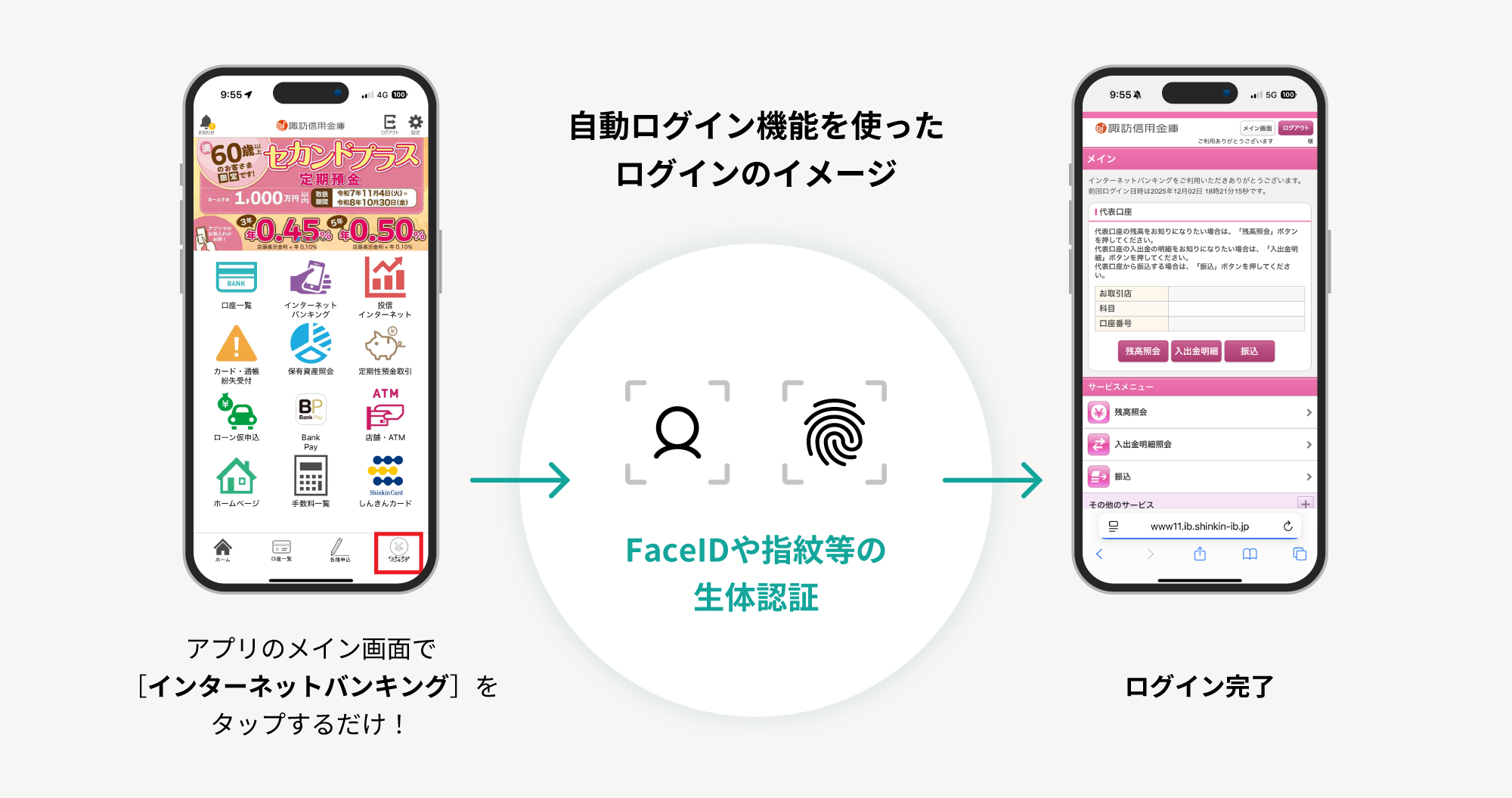
アプリのログイン時にFace ID(顔認証)や指紋認証などの生体認証を使用している場合、インターネットバンキングを利用する際も、契約者IDやパスワード、ワンタイムパスワードを入力する手間が一切不要になります。この連携機能は365日間有効で、それ以降は再度連携の操作が必要となります。
ご利用条件
- ご利用のスマートフォンに諏訪信用金庫アプリがインストールされていること
- 諏訪信用金庫の個人向けインターネットバンキングサービスのご契約があること
- 個人向けインターネットバンキングサービスの利用口座のうち、少なくとも1口座が諏訪信用金庫アプリに登録されていること
※ 法人向けインターネットバンキングは連携不可です。
インターネットバンキング自動ログイン機能のご利用方法
自動ログイン機能をご利用いただくためには、諏訪信用金庫アプリとインターネットバンキングを連携する必要があります。連携方法は以下の通りです。
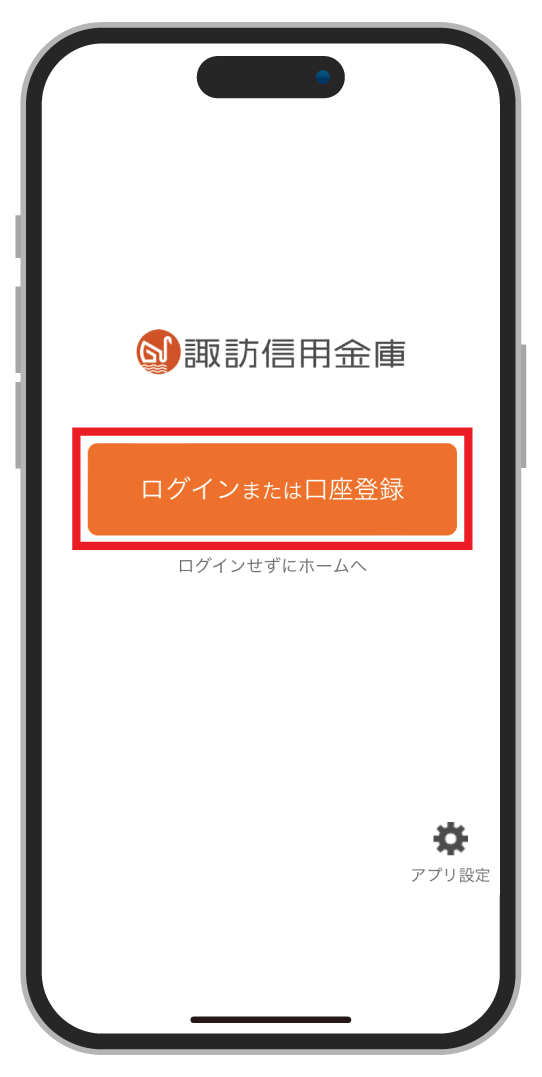
アプリダウンロード・口座登録
諏訪信用金庫アプリをダウンロードし、
あらかじめ、口座を登録してください
※個人向けインターネットバンキングサービス未契約の場合は、アプリの「各種申込」から「個人インターネットバンキング新規お申込み」でご契約のお手続きをお願いいたします。
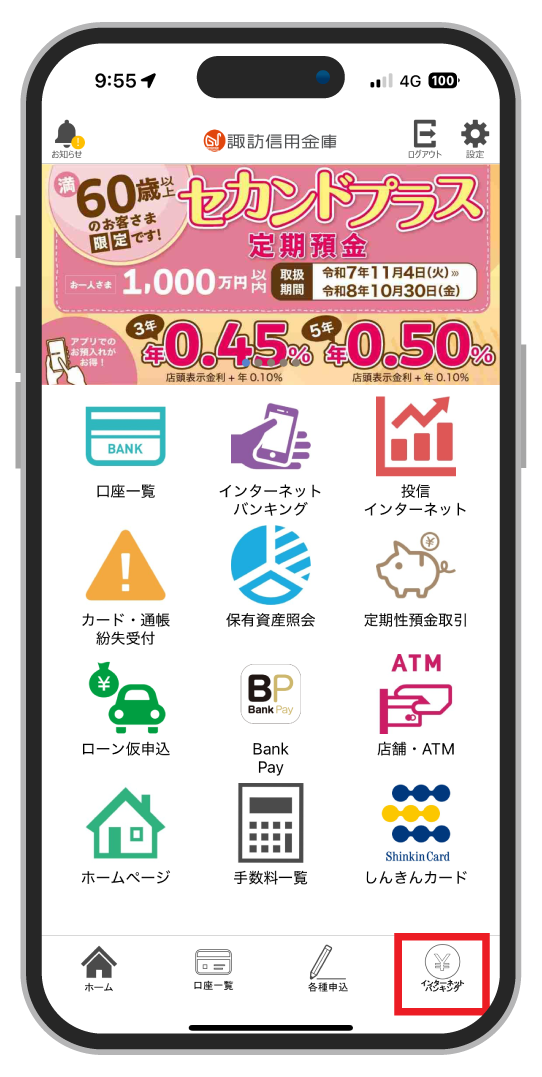
連携選択画面へ
メイン画面右下の
[インターネットバンキング]をタップ
※メイン画面右上の「設定(歯車のアイコン)」→「IB自動ログイン」→「IB連携(新規追加)」からもSTEP3へ進めます。
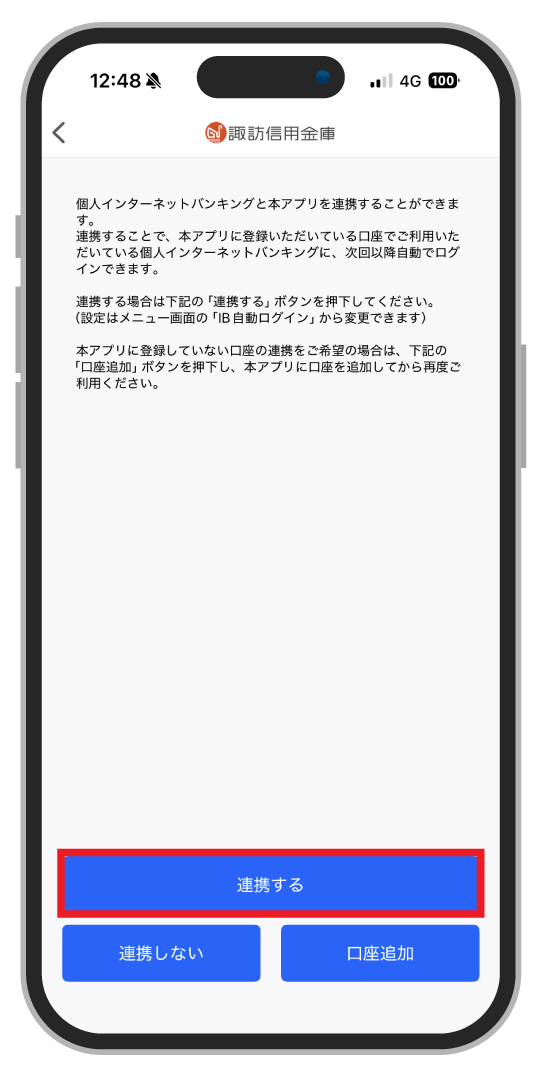
インターネットバンキングと連携
連携選択画面で「連携する」をタップ
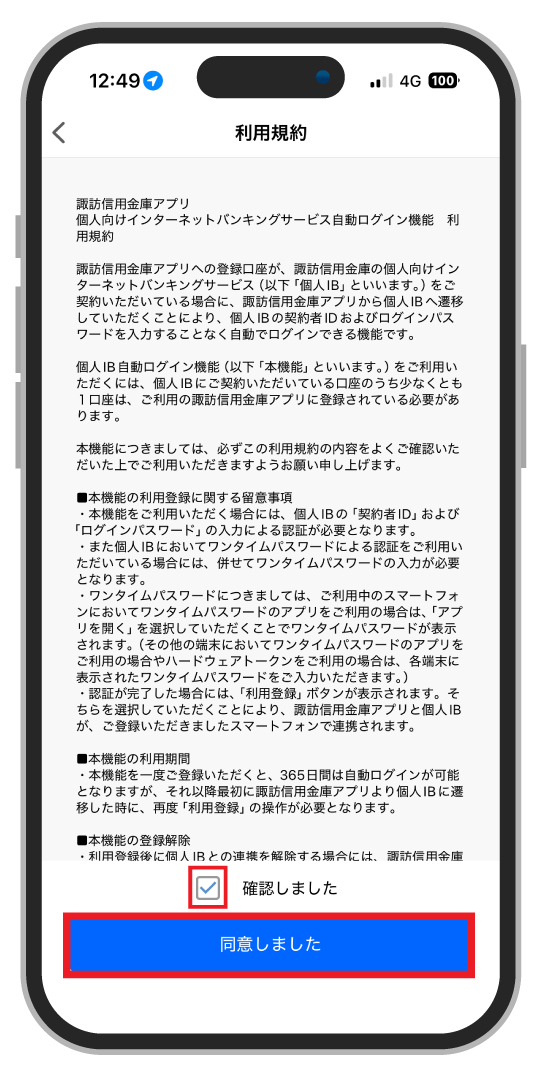
利用規約同意
利用規約の内容を確認し[確認しました]に
チェックを入れ、[同意しました]をタップ
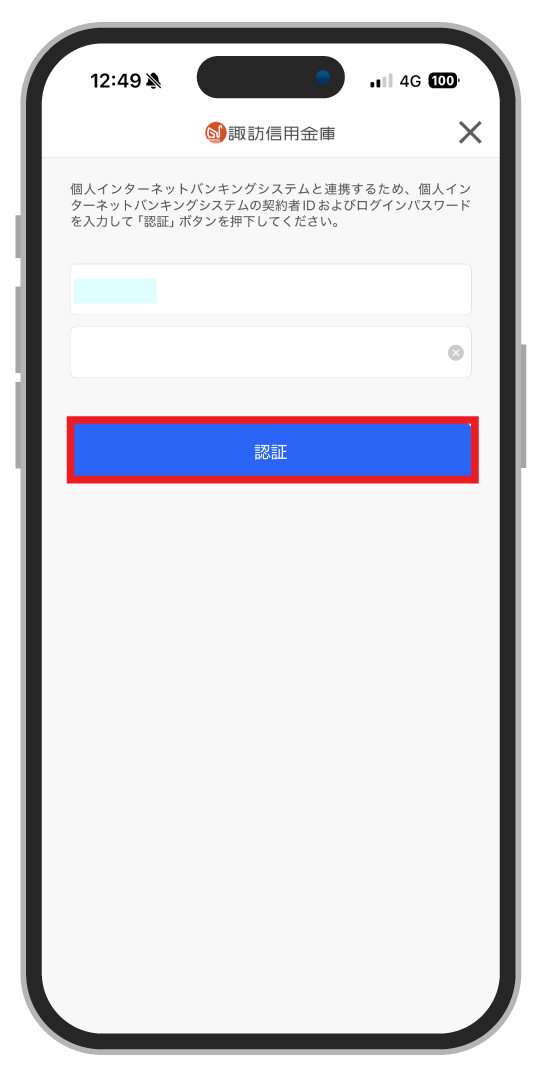
契約者ID・パスワード入力
インターネットバンキングの契約者IDとパスワードを入力し、[認証]をタップ
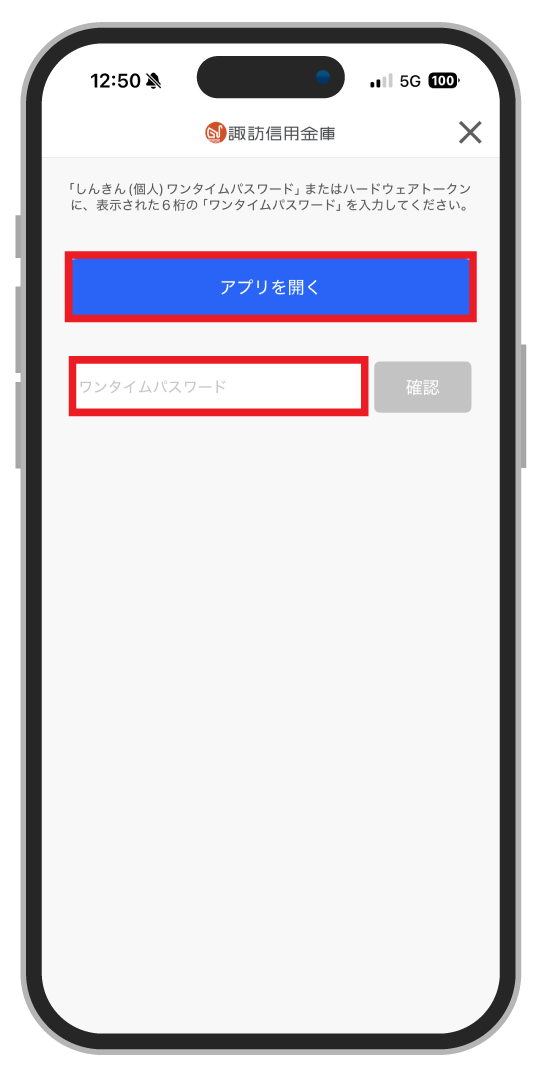
ワンタイムパスワード入力
ワンタイムパスワードによる認証をご利用の場合は、ワンタイムパスワードを入力
ワンタイムパスワード入力方法
- ソフトウェアトークン「しんきんワンタイムパスワード」の場合:[アプリを開く]→「しんきんワンタイムパスワード」を起動し、表示された6桁の数字を入力
- ハードウェアトークンの場合:トークンに表示された6桁の数字を入力
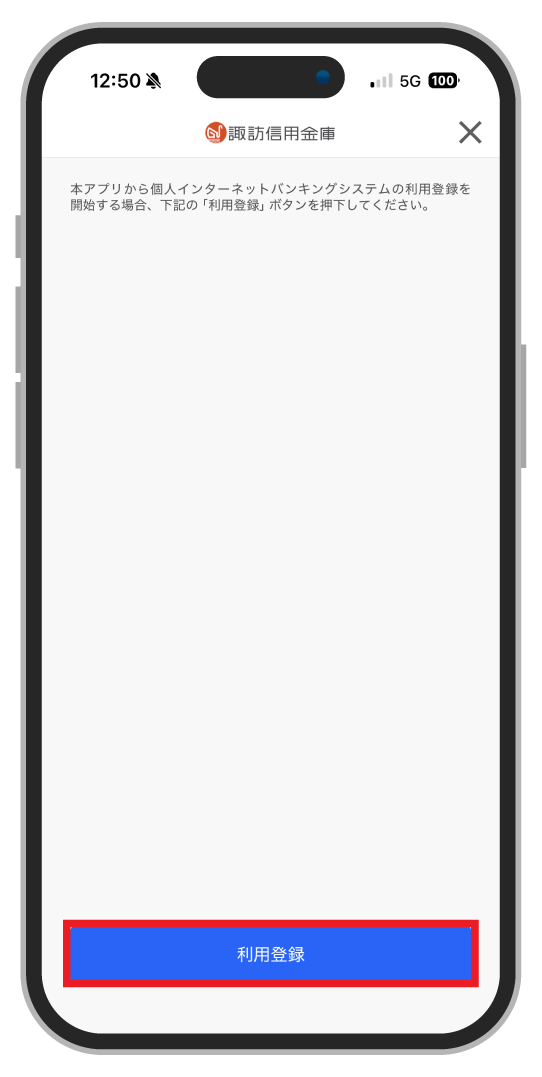
連携完了
[利⽤登録]をタップし、連携完了
以降、アプリからインターネットバンキングに自動ログインできます
※この連携は365日間有効です。それ以降は再度連携設定が必要です
自動ログイン機能の解除方法
- 諏訪信用金庫アプリのメイン画面で[設定]をタップ
- 設定画面の[IB自動ログイン]をタップ
- [IB連携解除]をタップ
- アプリの認証後、連携中のインターネットバンキングの契約者IDが表示されます。該当のIDを選択し[連携を解除する]をタップ